Comment connecter une manette au PC
Trois câbles, un dongle, du Bluetooth capricieux : connecter une manette au PC est la première galère de tout joueur. Je vous montre chaque méthode, dans l'ordre, avec les pièges que je connais après des centaines d'heures manette en main.
Liens affiliés Amazon : si vous achetez via nos liens, nous touchons une petite commission, sans surcoût pour vous. Cela ne change rien à nos avis — nous achetons les chaises nous-mêmes. Notre méthode.
Brancher une manette sur PC, ça devrait être trivial. Et pourtant, c'est la question qui revient le plus souvent : pourquoi Windows ne détecte rien, pourquoi le jeu réagit aux mauvais boutons, faut-il un dongle ou le Bluetooth suffit. La bonne nouvelle, c'est qu'il n'existe que quatre méthodes pour connecter une manette au PC, et qu'une fois qu'on les comprend, tout devient simple. Je vais les passer en revue dans l'ordre, de la plus fiable à la plus capricieuse, puis je traiterai les cas particuliers Xbox, PlayStation et Switch Pro, et enfin le dépannage quand rien ne marche.
Manette PC : Bluetooth ou USB ? La réponse rapide
Avant d'entrer dans le détail, posons la question que tout le monde se pose : manette PC, Bluetooth ou USB ? Les deux marchent, mais ils ne se valent pas selon ce que vous jouez. Le câble et le dongle 2.4 GHz transmettent l'entrée plus rapidement que le Bluetooth, qui ajoute une légère latence et peut se montrer instable selon votre carte Bluetooth. Pour le jeu compétitif, le FPS ou tout ce qui demande de la précision au millième de seconde, je privilégie toujours le filaire ou le dongle. Pour un jeu solo posé sur le canapé, le Bluetooth est largement suffisant et bien plus confortable.
Un mot d'honnêteté technique au passage : une manette sans fil ne vaut sa connexion que par la qualité de ses sticks. Une manette à sticks Hall effect (capteurs magnétiques) ne souffre pas du drift, ce défaut qui fait dériver le curseur tout seul après des mois d'usage. Les sticks à potentiomètre classiques, eux, finissent souvent par dériver. C'est un critère que je regarde autant que la méthode de connexion, parce qu'une manette qui se connecte parfaitement mais qui drifte au bout d'un an, ça ne sert à rien. Si le sujet vous intéresse, j'y reviens en détail dans mon guide Comment choisir sa manette PC.
Méthode 1 — Brancher sa manette sur PC en USB (le plug & play)
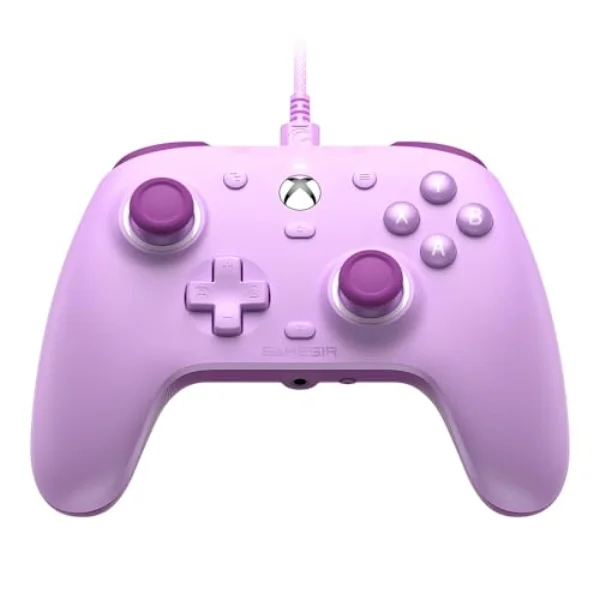
C'est la méthode que je recommande à tout le monde en premier, et de loin la plus fiable. Brancher une manette sur PC en USB, c'est trois secondes, aucun pilote à installer dans 99 % des cas, et zéro latence ajoutée. Windows reconnaît la quasi-totalité des manettes modernes nativement, surtout celles à base de pilote Xbox. Une manette filaire comme la GameSir G7 SE est conçue exactement pour ça : on branche le câble USB-C, et la manette est opérationnelle instantanément, avec en prime des sticks Hall effect et une latence nulle.
Repérez le bon câble
La plupart des manettes récentes utilisent un câble USB-C vers USB-A (ou USB-C selon votre PC). Pour la manette Xbox et la DualSense, n'importe quel câble de données fait l'affaire — attention toutefois aux câbles « charge seulement » fournis avec certains téléphones, qui ne transmettent pas les données.Branchez directement sur le PC
Privilégiez un port USB de la carte mère (à l'arrière de la tour) plutôt qu'un hub USB ou un port de façade, plus sujets aux micro-coupures. Sur portable, n'importe quel port fait l'affaire.Attendez la détection
Windows joue un son et installe automatiquement le pilote en quelques secondes. Aucune fenêtre à cliquer.Testez la manette
Ouvrez les paramètres Windows, tapez « manette » dans la recherche, puis « Configurer les contrôleurs de jeu USB » pour vérifier que tous les boutons et sticks répondent.
Méthode 2 — Le dongle sans fil 2.4 GHz (le sans-fil sérieux)
Si vous voulez le sans-fil sans sacrifier la réactivité, c'est la voie royale. Le dongle 2.4 GHz est un petit récepteur USB qui crée une liaison radio dédiée entre la manette et le PC, bien plus réactive et stable que le Bluetooth. C'est la connexion que je conseille pour le compétitif quand on ne veut pas de câble. Des manettes comme la 8BitDo Ultimate 2 Wireless ou la EasySMX sont livrées avec leur dongle et basculent automatiquement dessus.
Branchez le dongle sur un port USB
Si possible, utilisez une rallonge USB pour rapprocher le dongle de votre position de jeu : le signal radio passe mieux sans obstacle entre la manette et le récepteur.Mettez la manette en mode 2.4 GHz
La plupart des modèles ont un petit interrupteur ou une combinaison de touches pour choisir le mode « D » (dongle) plutôt que Bluetooth. Reportez-vous à la notice : c'est souvent un appui long sur un bouton dédié.Laissez l'appairage se faire
Le dongle et la manette se reconnaissent automatiquement, parfois en quelques secondes. Une LED fixe indique généralement que la liaison est établie.Vérifiez dans Windows
La manette apparaît comme un périphérique de jeu standard. Si elle est détectée comme une manette Xbox, c'est parfait : la compatibilité jeux sera maximale.
Petit avantage souvent ignoré : le dongle rend la manette quasiment « plug & play » sur n'importe quel PC. Vous emportez la manette et son dongle, vous le branchez sur un autre ordinateur, et ça marche sans rien configurer. C'est l'idéal pour le multi-postes. Pour comparer les meilleurs modèles, voyez ma sélection de manette PC sans fil.
Méthode 3 — Connecter une manette en Bluetooth (l'appairage Windows)
Le Bluetooth, c'est le confort sans dongle : aucun récepteur à brancher, juste la carte Bluetooth de votre PC ou un petit adaptateur si votre tour n'en a pas. C'est très pratique, mais soyons honnêtes : c'est aussi la méthode la moins réactive des trois. Le Bluetooth ajoute une latence perceptible et peut se montrer instable selon la qualité de votre puce. Je le réserve aux jeux solo et aux jeux d'aventure ; pour un FPS compétitif, je repasse au câble ou au dongle.
Activez le Bluetooth sur le PC
Dans les paramètres Windows, allez dans « Bluetooth et appareils » et assurez-vous que le Bluetooth est activé. Si votre tour n'a pas de Bluetooth intégré, un dongle Bluetooth USB à quelques euros règle le problème.Passez la manette en mode appairage
Maintenez le bouton d'appairage de la manette jusqu'à ce que la LED clignote rapidement. Sur DualSense, c'est PS + Create maintenus ; sur Xbox, le petit bouton de jumelage en haut ; sur les manettes tierces, un appui long sur un bouton dédié.Ajoutez l'appareil dans Windows
Cliquez sur « Ajouter un appareil » → « Bluetooth », sélectionnez la manette dans la liste (elle apparaît sous son nom : « Wireless Controller », « Xbox Wireless Controller », etc.).Confirmez la connexion
La LED de la manette devient fixe une fois l'appairage réussi. La manette se reconnectera ensuite automatiquement à l'allumage, tant qu'elle reste appairée.
Mon conseil après des années de tests : gardez le Bluetooth pour le canapé et le solo. Dès que le score compte, je rebranche le câble — la différence de réactivité est réelle, même si elle reste subtile.Théo Garnier, testeur hardware gaming
Méthode 4 — Steam Input : la solution universelle (Big Picture)
Voici l'astuce que je donne à tous ceux qui galèrent : Steam Input. C'est une couche logicielle intégrée à Steam qui sait parler à presque toutes les manettes du marché — Xbox, PlayStation, Switch Pro, manettes tierces — et qui les présente au jeu comme une manette standard. Concrètement, Steam Input rend jouable une manette même quand le jeu ne la supporte pas officiellement. C'est notamment ce qui débloque le mieux la manette PS5 sur PC et la manette PS4 sur PC, dont la prise en charge native sous Windows est partielle.
Branchez ou appairez la manette d'abord
Connectez-la par l'une des trois méthodes précédentes (USB, dongle ou Bluetooth). Steam Input fonctionne par-dessus la connexion physique, peu importe laquelle.Ouvrez les paramètres manette de Steam
Dans Steam, allez dans Paramètres → Manette. Vous y voyez la liste des manettes détectées. Activez la prise en charge pour le type correspondant (PlayStation, Switch, générique) si elle ne l'est pas déjà.Passez par Big Picture pour les configs avancées
Le mode Big Picture (icône en haut à droite de Steam) offre l'éditeur complet : remappage des boutons, gyroscope, profils par jeu. C'est là que ça devient puissant.Lancez votre jeu depuis Steam
Steam applique automatiquement le profil de la manette. Si vous lancez le jeu hors de Steam, vous pouvez toujours l'ajouter en tant que « jeu non-Steam » pour bénéficier de Steam Input.
Un détail important sur la DualSense : son retour haptique et ses gâchettes adaptatives, qui font tout le charme de la manette, ne fonctionnent pleinement qu'au câble USB ou via Steam. En Bluetooth simple hors Steam, vous perdez souvent ces sensations. Si vous tenez à l'immersion haptique, branchez la DualSense en USB et passez par Steam. Tous les détails dans mon guide Manette PC sur Steam.
Ce qu'on a aimé
- Fait fonctionner presque toutes les manettes, même les non supportées par le jeu
- Remappage complet des boutons, profils par jeu, gyroscope
- Débloque la haptique DualSense quand on joue depuis Steam
- Gratuit et intégré, rien à installer en plus
Les limites
- Ne s'applique pleinement qu'aux jeux lancés via Steam
- Peut entrer en conflit avec le support natif du jeu (à désactiver au cas par cas)
- Une légère courbe d'apprentissage pour l'éditeur avancé
Les spécificités par marque : Xbox, PlayStation, Switch Pro
Toutes ces manettes marchent sur PC, mais elles n'empruntent pas le même chemin. Voici ce qu'il faut savoir pour chacune.
Manette Xbox : la plus simple sur PC
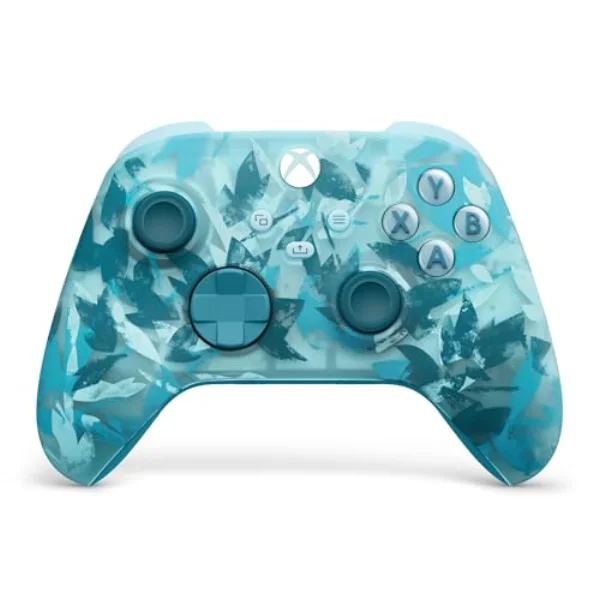
C'est la référence du plug & play sous Windows. La manette Xbox sans fil se connecte en USB, en Bluetooth, ou via le dongle propriétaire Xbox Wireless (vendu séparément), et Windows la reconnaît nativement à chaque fois, sans aucun réglage. C'est le pilote autour duquel tout l'écosystème PC est construit, donc la compatibilité jeux est parfaite. Si vous voulez zéro prise de tête, c'est elle. J'en parle plus en détail dans mon guide dédié Manette Xbox sur PC.
Manette PlayStation (DualSense, DualShock) : mieux via Steam
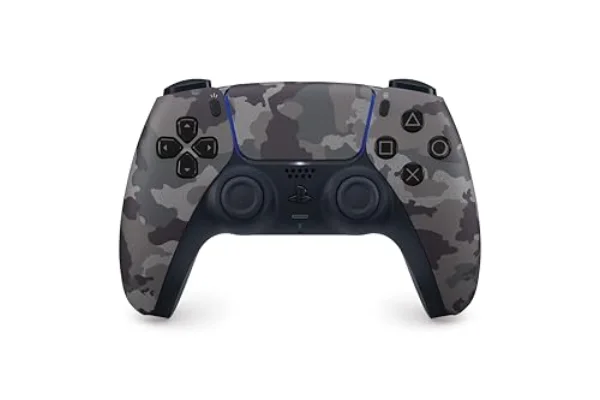
La DualSense se connecte en USB-C ou en Bluetooth. Windows la détecte, mais la prise en charge native dans les jeux est inégale : beaucoup de titres l'affichent avec des icônes Xbox ou ne la reconnaissent pas du tout. La solution propre, c'est Steam Input, qui gère parfaitement les manettes PlayStation. Et rappel essentiel : haptique et gâchettes adaptatives ne s'expriment pleinement qu'au câble ou via Steam.
Switch Pro et manettes hybrides : passez par Steam
La manette Pro de la Switch se connecte en USB ou en Bluetooth sur PC, mais elle n'est pas reconnue nativement par Windows de manière fiable. Là encore, Steam Input est la réponse : activez la prise en charge « Switch » dans les paramètres manette de Steam, et tout rentre dans l'ordre. Beaucoup de manettes tierces multi-plateformes (8BitDo, EasySMX) émulent d'ailleurs le profil Switch et profitent du même traitement.
Dépannage : ma manette n'est pas détectée par le PC
Ça arrive, et dans la grande majorité des cas, la cause est simple. Voici ma check-list, dans l'ordre où je la déroule quand un lecteur me signale un souci.
Changez de câble et de port USB
La cause n°1, et de loin. Beaucoup de câbles fournis ne transmettent que la charge, pas les données. Testez avec un câble dont vous êtes sûr et un autre port USB, idéalement à l'arrière de la tour.Vérifiez le niveau de batterie
En sans-fil, une manette presque déchargée peut s'appairer puis se déconnecter sans cesse. Branchez-la en USB le temps de recharger, ça lève le doute immédiatement.Re-appairez en Bluetooth
Si la liaison Bluetooth déconne, supprimez la manette dans la liste des appareils Windows, puis refaites l'appairage de zéro. Un appairage corrompu est fréquent.Désactivez les conflits de support
Si le jeu réagit deux fois à chaque pression (double entrée), désactivez soit le support natif du jeu, soit Steam Input pour ce titre : les deux se marchent parfois sur les pieds.Mettez à jour le firmware de la manette
Les manettes tierces et la DualSense reçoivent des mises à jour de firmware qui corrigent la connectivité. Passez par l'app constructeur ou, pour la DualSense, l'outil de mise à jour PC de Sony.
Voilà l'essentiel. Une fois ces quatre méthodes maîtrisées — USB, dongle 2.4 GHz, Bluetooth, Steam Input — connecter n'importe quelle manette sur PC devient une formalité. Mon conseil final tient en une phrase : pour le compétitif, filaire ou dongle ; pour le confort, Bluetooth ; et en cas de doute, Steam Input par-dessus le câble, ça marche à tous les coups. Reste ensuite à choisir le bon pad pour votre usage — et là, le critère qui compte sur la durée, c'est la qualité des sticks et la techno Hall effect contre le drift.
Mon verdict sur la connexion d'une manette au PC
Il n'y a pas de méthode magique unique, mais une logique simple : le filaire et le dongle 2.4 GHz pour la réactivité, le Bluetooth pour le confort, et Steam Input comme filet de sécurité universel qui fait fonctionner presque tout. Si vous débutez, commencez par le câble USB : c'est imbattable de fiabilité et ça vous évite 90 % des galères. Et n'oubliez pas que la meilleure connexion du monde ne sauve pas une manette qui drifte — sur la durée, je privilégie toujours les sticks Hall effect.