Manette PS4 sur PC : comment la connecter
La DualShock 4 reste l'une des meilleures manettes PS4 sur PC, à condition de savoir la connecter. Je vous montre les trois méthodes que j'utilise, leurs limites réelles, et quand passer à du neuf.
Liens affiliés Amazon : si vous achetez via nos liens, nous touchons une petite commission, sans surcoût pour vous. Cela ne change rien à nos avis — nous achetons les chaises nous-mêmes. Notre méthode.
La DualShock 4 traîne dans le tiroir de presque tous les joueurs qui sont passés par la PS4. Bonne nouvelle : elle fonctionne très bien sur PC, et c'est même l'une des manettes que je recommande encore quand on l'a déjà sous la main. Mauvaise nouvelle : Windows ne la reconnaît pas toujours du premier coup comme une manette « standard », et selon le jeu, vous tomberez parfois sur des prompts clavier qui ne correspondent à rien. Je vais détailler les méthodes qui marchent vraiment, dans l'ordre où je les essaie moi-même.
Câble ou Bluetooth : que choisir pour la DualShock 4 ?
La DualShock 4 se branche de deux façons sur PC : par câble micro-USB (attention, ce n'est pas de l'USB-C comme sur la DualSense) ou par Bluetooth. Les deux fonctionnent, mais ils ne se valent pas selon votre usage.
En filaire, vous obtenez la connexion la plus fiable et la latence la plus basse. C'est ce que je conseille pour le jeu compétitif ou les titres nerveux où chaque image compte. Pas de pile à recharger, pas de risque de coupure. En Bluetooth, vous gagnez en confort sur le canapé, mais le sans-fil radio classique reste un poil moins réactif que le câble, et la qualité dépend beaucoup de votre adaptateur Bluetooth. Je ne donnerai pas de chiffres de latence en millisecondes : ça varie selon votre carte Bluetooth, le jeu et même l'environnement radio autour de vous. Retenez juste l'ordre : câble > Bluetooth côté réactivité.
Quand un copain me dit que sa manette « lague » sur PC, neuf fois sur dix c'est du Bluetooth sur un dongle premier prix. Branchez le câble une fois pour comparer : la différence saute aux yeux.Théo Garnier, testeur hardware gaming
Méthode 1 : connecter la DualShock 4 via Steam (le plus simple)
Steam reconnaît la DualShock 4 nativement depuis des années grâce à Steam Input. C'est la méthode que je recommande à tout le monde en premier, parce qu'elle ne demande aucune installation de pilote tiers et qu'elle remappe automatiquement les boutons pour quasiment tous les jeux de votre bibliothèque Steam.
Branchez ou appairez la manette
En USB, reliez la DualShock 4 au PC avec un câble micro-USB. En Bluetooth, maintenez les boutons PS + Share ensemble jusqu'à ce que la barre lumineuse clignote, puis ajoutez la manette depuis les paramètres Bluetooth de Windows.Ouvrez Steam en mode Big Picture (optionnel mais conseillé)
Le mode Big Picture détecte immédiatement la manette et affiche une notification de connexion. Ce n'est pas obligatoire, mais c'est le moyen le plus rapide de vérifier qu'elle est bien vue.Activez la prise en charge PlayStation
Dans Steam > Paramètres > Manette, cochez la prise en charge de la configuration PlayStation. Steam appliquera alors le profil DualShock 4 à tous les jeux compatibles.Lancez votre jeu
La plupart des titres Steam afficheront directement les bonnes icônes PlayStation. Pour les jeux qui n'affichent que des prompts Xbox, c'est normal : Steam Input traduit en arrière-plan, la manette fonctionne quand même.
L'autre atout de Steam Input, c'est qu'il vous laisse remapper chaque bouton, créer des profils par jeu et même utiliser le pavé tactile de la DualShock 4. Pour jouer dans Steam, vous n'avez besoin de rien d'autre.
Méthode 2 : DS4Windows pour les jeux hors Steam
Le problème commence avec les jeux lancés hors de Steam : launchers Epic, GOG, Ubisoft Connect, EA App, ou émulateurs. Beaucoup de ces titres n'attendent qu'une manette de type Xbox (la norme XInput de Windows) et ignorent purement la DualShock 4, ou affichent des commandes incohérentes.
La solution, c'est DS4Windows, un logiciel gratuit qui fait croire au PC que votre DualShock 4 est une manette Xbox. Il crée une « manette virtuelle » XInput pendant que la vraie manette reste branchée, et tous vos jeux la reconnaissent alors sans broncher.
Téléchargez DS4Windows depuis la source officielle
Récupérez la dernière version sur le dépôt officiel du projet (GitHub). Évitez les sites tiers douteux qui repackagent l'installeur.Installez le pilote ViGEmBus
Au premier lancement, DS4Windows vous propose d'installer ViGEmBus : c'est ce pilote qui crée la manette Xbox virtuelle. Acceptez, c'est l'élément indispensable.Connectez la DualShock 4
Branchez-la en USB ou appairez-la en Bluetooth (PS + Share). Elle doit apparaître dans la liste des contrôleurs de DS4Windows.Vérifiez dans le jeu
Lancez votre jeu hors Steam : il devrait maintenant détecter une « manette Xbox » et afficher les bons prompts. Pensez à désactiver Steam Input pour ce jeu si vous l'aviez ajouté, afin d'éviter le double mapping.
Petit avertissement honnête : si vous utilisez à la fois Steam Input et DS4Windows sur le même jeu, vous risquez d'avoir une double détection (la manette est lue deux fois, les sticks partent en vrille). Choisissez l'un ou l'autre selon le jeu, pas les deux en même temps.
Ce qu'on a aimé
- Une DualShock 4 déjà en stock = zéro euro à dépenser
- Reconnaissance native dans Steam, sans aucun pilote
- Excellente ergonomie, sticks bien placés, pavé tactile utile
- Fonctionne en câble comme en Bluetooth
Les limites
- Pas plug & play hors Steam : DS4Windows souvent nécessaire
- Câble micro-USB (et non USB-C), un format vieillissant
- Sticks à potentiomètre : risque de drift après des années d'usage
- Autonomie de la batterie modeste comparée aux manettes récentes
Le vrai point faible : le drift des sticks
Il faut être franc sur un point. La DualShock 4 utilise des sticks à potentiomètre classiques, comme l'immense majorité des manettes de sa génération. Avec le temps et l'usure, ces sticks peuvent développer du drift : votre personnage avance ou la caméra tourne toute seule sans que vous touchiez le stick. Sur une manette qui a déjà connu plusieurs années de PS4, c'est un risque bien réel.
C'est pour cette raison que, si votre DualShock 4 commence à dériver, je conseille rarement de la réparer : sur le marché actuel, on trouve des manettes neuves à sticks Hall effect (magnétiques, sans contact mécanique, donc sans drift) pour un budget raisonnable. C'est un saut de durabilité qui change tout sur la durée.
Faut-il garder sa DualShock 4 ou passer à du neuf ?
Si votre DualShock 4 est en bon état et que vous jouez surtout sur Steam, gardez-la : c'est une excellente manette, et économiser un achat n'a jamais fait de mal. En revanche, si vous repartez de zéro ou si la vôtre commence à driffer, je regarde du côté du neuf.
Pour ceux qui veulent rester dans l'écosystème PlayStation avec ce qui se fait de mieux aujourd'hui, la DualSense de la PS5 est le successeur logique. Elle apporte le retour haptique et les gâchettes adaptatives — un vrai plus en immersion — mais soyons honnêtes : ces fonctions avancées ne s'expriment pleinement qu'au câble USB-C ou via Steam. En Bluetooth pur hors Steam, vous retombez sur un comportement de manette classique. À garder en tête avant d'acheter pour les bonnes raisons.
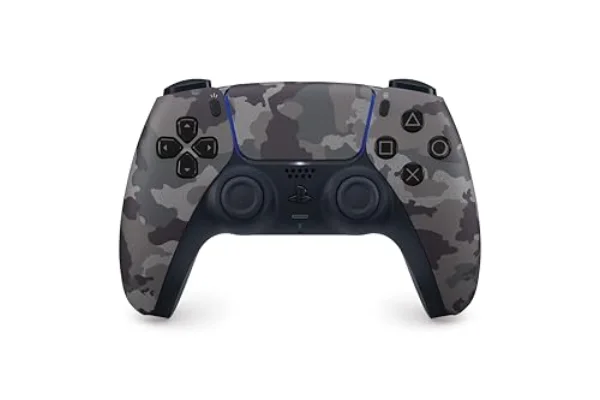
Si l'immersion PlayStation vous importe moins que la fiabilité brute, c'est là que les manettes à Hall effect et compatibilité PC large prennent l'avantage. Avant de trancher, jetez un œil à mes critères dans le guide Comment choisir sa manette PC, et si vous bloquez à l'étape branchement, le tuto Connecter une manette au PC reprend toutes les méthodes pas à pas.
En résumé : la marche à suivre
Pour jouer avec une DualShock 4 sur PC sans prise de tête : commencez par Steam, qui la gère nativement. Si vos jeux sont ailleurs (Epic, GOG, émulateurs), installez DS4Windows pour la transformer en manette Xbox virtuelle. Privilégiez le câble micro-USB pour la réactivité, le Bluetooth pour le confort. Et gardez en tête que ses sticks à potentiomètre vieillissent : le jour où le drift arrive, c'est le bon moment pour passer à une manette neuve à Hall effect.
Mon verdict de testeur
La DualShock 4 reste un excellent choix sur PC quand on l'a déjà : ergonomie irréprochable, reconnaissance native dans Steam, DS4Windows pour le reste. Le seul vrai bémol, c'est le drift des sticks à potentiomètre qui finit par arriver. Tant qu'elle tient, profitez-en. Le jour où elle dérive, c'est l'occasion de viser une manette à Hall effect — et si vous restez fidèle à PlayStation, la DualSense est la suite logique, en gardant en tête que son haptique brille surtout au câble ou via Steam.