Manette sur Steam : Steam Input expliqué
Steam Input est la couche logicielle qui rend presque n'importe quelle manette compatible sur PC, même celles que Windows ne reconnaît pas nativement. Je vous explique comment l'activer, remapper vos boutons et faire fonctionner vos jeux hors Steam, en m'appuyant sur des centaines d'heures de manette en main.
Liens affiliés Amazon : si vous achetez via nos liens, nous touchons une petite commission, sans surcoût pour vous. Cela ne change rien à nos avis — nous achetons les chaises nous-mêmes. Notre méthode.
Steam Input, c'est quoi exactement ?
Quand on branche une manette sur PC, on tombe vite sur un mur : certains jeux la voient parfaitement, d'autres ignorent une PlayStation, d'autres encore inversent les boutons ou ne détectent que la moitié du pad. C'est le bazar historique des manettes sur Windows, où chaque constructeur parle un langage différent. Steam Input est la réponse de Valve à ce chaos.
Concrètement, c'est une couche logicielle intégrée à Steam qui s'intercale entre votre manette et le jeu. Quand elle est active, Steam capte les signaux bruts de votre pad (DualSense, manette Xbox, 8BitDo, GameSir, peu importe la marque) et les traduit dans un format que le jeu comprend, le plus souvent en se faisant passer pour une manette Xbox virtuelle. Résultat : le jeu croit dialoguer avec un pad Xbox standard, et tout fonctionne, quel que soit le matériel réel que vous tenez.
Cette couche apporte trois choses précieuses. D'abord, la compatibilité quasi universelle : une manette exotique ou ancienne devient utilisable dans la plupart des jeux. Ensuite, un remapping complet : vous réassignez chaque bouton, créez des combinaisons, ajustez les zones mortes des sticks. Enfin, la prise en charge de fonctions avancées que Windows ignore seul, comme le gyroscope ou, partiellement, le retour haptique de la DualSense.
Activer Steam Input : la marche à suivre
Bonne nouvelle : dans la plupart des cas, Steam Input s'active tout seul. Dès que vous branchez ou appairez une manette reconnue, Steam la prend en charge. Mais il arrive qu'une manette ne soit pas détectée, ou qu'on veuille forcer le comportement par profil. Voici comment reprendre la main.
Ouvrez les paramètres manette
Dans le client Steam, allez dans Steam > Paramètres > Manette. Vous y voyez la liste des manettes détectées. Si la vôtre apparaît, vous êtes déjà dans la bonne voie ; sinon, vérifiez d'abord la connexion physique (câble, dongle ou Bluetooth).Cochez la prise en charge de votre type de pad
Steam propose des options par famille : prise en charge Xbox, PlayStation, Switch et générique. Pour une manette PlayStation par exemple, activez la prise en charge PlayStation pour débloquer le gyroscope, le pavé tactile et la traduction propre. Pour une manette Xbox, la prise en charge native suffit le plus souvent.Passez en Big Picture pour la config complète
Lancez le mode Big Picture (l'icône en haut à droite de Steam, ou la touche dédiée de votre manette). C'est là que l'éditeur de configuration est le plus complet : remapping, profils, gyroscope, zones mortes. En mode bureau classique, vous avez l'essentiel ; en Big Picture, vous avez tout.Réglez le comportement par jeu si besoin
Dans la fiche d'un jeu de votre bibliothèque, l'engrenage des paramètres permet de forcer ou désactiver Steam Input juste pour ce titre. Pratique quand un jeu gère déjà très bien votre manette nativement et que la couche Steam ajoute une latence inutile : dans ce cas précis, on peut la couper.
Un mot sur la latence, parce que c'est une vraie question quand on joue sérieusement. Steam Input ajoute une fine couche de traitement entre la manette et le jeu. Sur la plupart des jeux solo ou coopératifs, c'est totalement imperceptible. En revanche, pour le compétitif nerveux (FPS, jeux de combat), je préfère parfois laisser le jeu gérer une manette qu'il reconnaît déjà nativement plutôt que d'empiler la traduction Steam. Le filaire et le dongle 2.4 GHz restent de toute façon plus réactifs que le Bluetooth pour ces usages, Steam Input ou non.
Configurer et remapper ses boutons
C'est ici que Steam Input passe d'utile à génial. L'éditeur de configuration vous laisse réinventer entièrement la disposition de votre pad. On peut échanger deux boutons, transformer une gâchette en bouton classique, créer des actions doubles (appui court / appui long), définir des combinaisons à plusieurs touches, ou ajuster finement les zones mortes des sticks pour gommer une légère dérive.
Pour les manettes équipées d'un gyroscope (DualSense, certaines 8BitDo, Switch Pro), Steam Input permet d'activer la visée gyroscopique : vous inclinez la manette pour affiner votre visée par-dessus le stick. C'est une fonctionnalité que Windows seul ne sait pas exploiter et qui change réellement la précision sur les FPS, une fois qu'on s'y habitue.
Le remapping Steam Input m'a sauvé sur des dizaines de jeux mal foutus. Mais attention : une manette à sticks Hall effect bien réglée vous donnera des années de précision sans dérive, là où un potentiomètre classique finira par driver, et aucun logiciel ne corrige un défaut matériel sur la durée.Théo Garnier, testeur hardware gaming
C'est un point que je martèle souvent : la couche logicielle compense les caprices des jeux, pas l'usure du matériel. Une zone morte élargie dans Steam Input masque temporairement un stick qui commence à driver, mais elle ne le répare pas. C'est pour ça que je valorise autant les sticks Hall effect, magnétiques et sans frottement, qui éliminent à la racine ce fléau qu'est la dérive des sticks. Si vous achetez aujourd'hui, c'est le critère de durabilité numéro un.
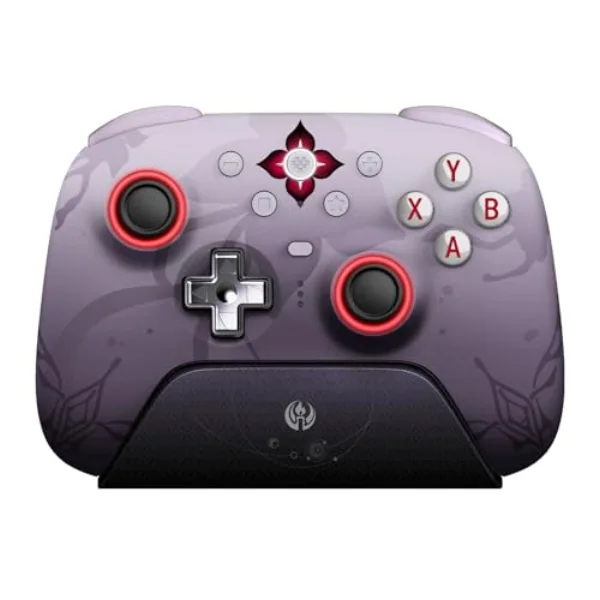
Si vous cherchez une valeur sûre pour exploiter Steam Input à fond, la 8BitDo Ultimate 2 coche les bonnes cases : sticks Hall effect anti-drift, dongle 2.4 GHz réactif et Bluetooth, plus un excellent niveau de configuration logicielle. Elle est reconnue immédiatement par Steam et se prête très bien au remapping avancé.
Ce qu'on a aimé
- Compatibilité quasi universelle, même avec les manettes non reconnues par Windows
- Remapping complet : boutons, combinaisons, zones mortes, gyroscope
- Active la visée gyroscopique que Windows seul ne gère pas
Les limites
- Ajoute une fine couche de latence, à couper pour le compétitif si le jeu gère déjà la manette nativement
- Ne corrige pas l'usure matérielle : un stick à potentiomètre finira par driver
- L'haptique de la DualSense reste partiel hors câble ou Steam
Faire fonctionner les jeux hors Steam
Steam Input ne se limite pas aux jeux achetés sur Steam. C'est même un de ses plus gros atouts méconnus : vous pouvez l'appliquer à n'importe quel jeu, qu'il vienne d'Epic Games, du Game Pass, de GOG ou d'un lanceur tiers. L'astuce consiste à ajouter le jeu comme programme externe dans votre bibliothèque.
Ajoutez un jeu non-Steam
En bas à gauche du client Steam, cliquez sur Ajouter un jeu > Ajouter un jeu non-Steam, puis pointez vers l'exécutable du jeu (ou de son lanceur). Il apparaît alors dans votre bibliothèque comme un raccourci.Lancez-le depuis Steam
Démarrez toujours ce jeu via le raccourci Steam, et non directement depuis son lanceur d'origine. C'est ce passage par Steam qui active la couche Steam Input et applique votre configuration manette au jeu externe.Configurez la manette comme pour un jeu Steam
Une fois le raccourci créé, ouvrez ses paramètres manette : vous accédez au même éditeur de remapping. Vous pouvez créer un profil dédié à ce jeu, par exemple une disposition spécifique pour un titre Epic qui gère mal votre pad d'origine.
Cette méthode résout une grande partie des galères de compatibilité hors Steam, surtout pour les manettes PlayStation que beaucoup de jeux non-Steam refusent de reconnaître autrement. Pour autant, gardez en tête deux limites honnêtes. D'abord, l'overlay Steam doit fonctionner pour que la traduction s'applique, ce qui n'est pas garanti à 100 % avec certains anti-triche agressifs. Ensuite, le retour haptique avancé de la DualSense (vibrations fines, gâchettes adaptatives) ne s'exprime pleinement qu'au câble ou dans les titres qui l'implémentent explicitement : Steam aide à la compatibilité de base, mais ne ressuscite pas magiquement l'haptique dans tous les jeux PC.
Si vous débutez et que la manette n'est même pas détectée au branchement, le souci se situe en amont de Steam Input. Mon guide pour connecter une manette au PC détaille les chemins Bluetooth, dongle 2.4 GHz et câble. Et si vous hésitez encore sur le modèle, jetez un œil à mes conseils pour comment choisir sa manette PC : Steam Input rattrape beaucoup de choses, mais une bonne manette au départ vous évite la moitié des réglages.
En résumé
Steam Input est l'outil qui transforme le casse-tête des manettes sur PC en non-problème : il traduit presque n'importe quel pad pour n'importe quel jeu, autorise un remapping complet et fonctionne même avec les jeux hors Steam via les raccourcis non-Steam. Activez-le dans Paramètres > Manette, passez en Big Picture pour la config fine, et coupez-le ponctuellement sur le compétitif si le jeu gère déjà très bien votre manette nativement.
Rappelez-vous l'essentiel de l'achat : aucune surcouche logicielle ne remplace un bon matériel. Privilégiez le filaire ou le dongle 2.4 GHz à du Bluetooth pour la réactivité, sachez que l'haptique DualSense reste limité hors câble, et surtout, misez sur des sticks Hall effect pour ne jamais subir la dérive. Une manette comme la 8BitDo Ultimate 2 vous donne une base solide que Steam Input n'aura plus qu'à sublimer.